
Vous venez de monter une nouvelle machine, le SSD est vierge, la clé USB bootable est prête. Vous lancez l’installation de Windows 11, tout se passe bien… jusqu’à cet écran. « Connectez-vous à un réseau ». Pas de bouton « Je n’ai pas Internet », pas de « Continuer sans connexion ». Juste une liste de réseaux Wi-Fi et une exigence muette. Officiellement, Microsoft a rendu la connexion obligatoire pour terminer l’installation de Windows 11 Famille. En pratique, il existe plusieurs façons de contourner ce blocage, et elles fonctionnent encore en 2026, y compris sur la version 24H2 diffusée depuis octobre 2024. Voici les trois méthodes, de la plus rapide à la plus radicale.
La commande OOBE\BYPASSNRO, le couteau suisse de l’installation hors ligne
C’est la technique que vous verrez partout, et pour cause: elle ne demande aucun outil externe, fonctionne sur toutes les éditions de Windows 11, et prend trente secondes une fois qu’on connaît la manip. Son principe? Ouvrir une console de commande pendant la phase OOBE (Out-Of-Box Experience) et ordonner au système de sauter l’étape réseau.
Quand exécuter la commande
Vous devez arriver sur l’écran « Vous devez vous connecter à un réseau » qui suit le choix de la langue et du clavier. C’est là que le piège se referme si vous ne faites rien. Ne sélectionnez aucun réseau, ne branchez pas de câble Ethernet. Appuyez sur Maj + F10 (sur certains portables, il faut faire Maj + Fn + F10). Une fenêtre d’invite de commandes s’ouvre. Tapez exactement:
OOBE\BYPASSNRO
Validez par Entrée. La machine redémarre automatiquement. Vous allez repasser par les premiers écrans de configuration, mais cette fois, quand vous arriverez à la demande de connexion réseau, un nouveau lien « Je n’ai pas Internet » apparaîtra en bas à gauche. Cliquez dessus, confirmez que vous voulez continuer avec une configuration limitée, et vous pourrez créer un compte local, sans jamais fournir d’identifiants Microsoft.
Cette méthode fonctionne toujours sur la 24H2. Certains utilisateurs rapportent cependant que la combinaison Maj+F10 ne répond pas sur les toutes dernières versions, notamment sur des machines équipées d’un clavier Bluetooth non reconnu à ce stade. Si c’est le cas, passez à la méthode Rufus.
Les deux vidéos ci-dessus montrent la manipulation en direct, du redémarrage à l’apparition du bouton « Je n’ai pas Internet ».
Erreurs fréquentes et leurs solutions
La commande ne fait rien, ou redémarre sans proposer le lien « Je n’ai pas Internet ». Vérifiez que vous avez bien tapé OOBE\BYPASSNRO avec un antislash et non un slash classique. Le système est sensible à ce détail. Si le redémarrage a bien eu lieu mais que le lien n’apparaît pas, c’est que Windows a déjà détecté une carte réseau active (par exemple un adaptateur Ethernet branché, ou un pilote Wi-Fi chargé automatiquement). Dans ce cas, redémarrez l’installation depuis la clé USB, débranchez physiquement tout câble réseau, et recommencez.
La touche F10 ne répond pas. Sur certains portables Lenovo ou HP, la combinaison Maj+Fn+F10 peut être nécessaire. Si rien ne s’ouvre, essayez d’abord d’appuyer sur la touche Windows pour vérifier que le clavier est reconnu, puis retentez. En dernier recours, la méthode de la clé Rufus résout définitivement le problème.
Préparer une clé USB bootable avec Rufus pour zapper l’obligation réseau
Si vous n’avez pas encore créé votre support d’installation, ou si vous voulez une solution qui court-circuite le blocage dès le départ, Rufus est l’outil idéal. Il intègre depuis sa version 3.16 des options de personnalisation de l’ISO Windows 11 qui suppriment l’exigence de connexion Internet, la vérification TPM 2.0 et l’obligation de compte Microsoft.
Création de la clé USB
Téléchargez l’ISO de Windows 11 depuis le site officiel de Microsoft. Branchez une clé USB d’au moins 8 Go. Lancez Rufus, sélectionnez votre périphérique, puis l’image ISO. Laissez le schéma de partition en GPT (UEFI). Au moment de cliquer sur « Démarrer », Rufus vous proposera de personnaliser l’installation. Cochez « Supprimer l’obligation de connexion à Internet » et « Supprimer l’obligation de créer un compte Microsoft ». Vous pouvez aussi cocher la désactivation du TPM si votre machine ne le supporte pas.
Gravez la clé, puis démarrez la machine dessus. L’assistant d’installation de Windows 11 se déroule normalement, mais une fois arrivé à l’écran réseau, le bouton « Je n’ai pas Internet » est présent d’office. Vous créez un compte local, et l’installation se termine sans jamais vous demander de Wi-Fi.
Cette approche est particulièrement utile si vous devez installer Windows 11 sur plusieurs machines: une seule clé modifiée sert à toutes. Le principe rappelle une redirection 301 bien faite qui oriente le processus vers la bonne destination, ou la procédure balisée d’une activation de carte Société Générale où chaque étape est pré-mâchée.
Installer Windows 11 manuellement avec un compte local
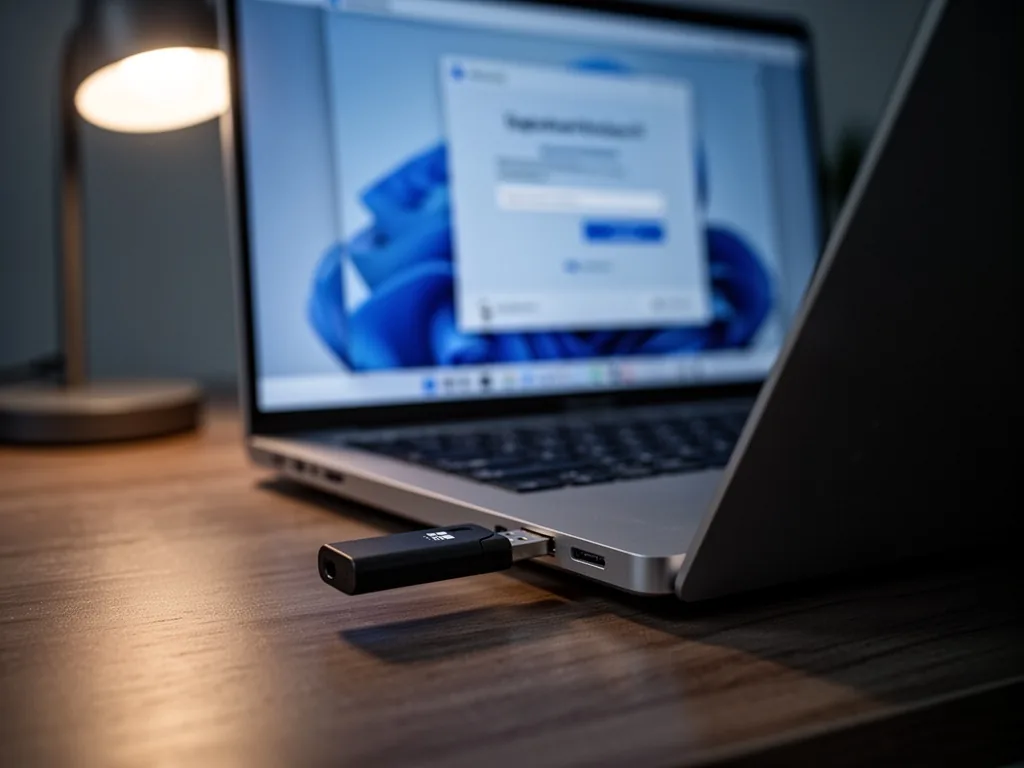
Troisième voie, plus manuelle: forcer la création d’un compte local avant même que l’OOBE ne réclame la connexion. On passe par l’outil net user dans l’invite de commandes, juste après la première copie des fichiers.
Dès que l’écran de configuration régionale apparaît, ouvrez la console avec Maj+F10. Tapez:
net user /add NomUtilisateur MotDePasse
Remplacez « NomUtilisateur » et « MotDePasse » par les valeurs de votre choix. Ajoutez ensuite ce compte au groupe des administrateurs:
net localgroup administrateurs NomUtilisateur /add
Fermez la console, laissez l’OOBE se poursuivre. Arrivé à la demande réseau, forcez l’extinction de la machine (appui long sur le bouton d’alimentation). Au redémarrage, Windows vous proposera une connexion avec le compte local que vous venez de créer, sans jamais vous imposer l’écran de connexion réseau. La méthode est brutale, mais elle laisse une installation propre, sans trace dans le registre, et fonctionne même sur les builds Insider les plus verrouillées.
Microsoft veut vous garder dans son écosystème
La raison tient en deux mots: compte Microsoft. Un utilisateur connecté synchronise ses paramètres, utilise OneDrive et reste dans l’écosystème. Une installation hors ligne, c’est autant de télémétrie et de services cloud qui échappent à la plateforme. La version Famille est la plus restrictive: les éditions Pro et Entreprise gardent l’option « Continuer avec une configuration limitée ». Microsoft a même supprimé le contournement par l’e-mail no@thankyou.com des premières builds.
Dépannage: quand rien ne se passe comme prévu
La clé USB Rufus n’est pas reconnue au démarrage
Sur les cartes mères récentes, le Secure Boot peut bloquer l’exécution d’un média externe modifié. Entrez dans le BIOS/UEFI, désactivez temporairement le Secure Boot, et mettez le boot USB en première priorité. Si le problème persiste, un mauvais schéma dans Rufus (Legacy sur une machine UEFI) produit exactement ce symptôme.
L’écran « Je n’ai pas Internet » apparaît mais ne répond pas
Cela arrive sur certaines tablettes Surface où le pilote Wi-Fi se charge même sans interaction. Le seul remède est de passer par la méthode net user décrite plus haut, en créant un compte local avant que l’assistant ne bloque. Désactiver le Wi-Fi directement dans le BIOS, quand l’option existe, coupe le problème à la racine.
L’installation exige un compte Microsoft malgré le contournement
Lors de l’écran de création du compte, ne remplissez surtout pas les champs. Cliquez sur « Ce PC est à usage personnel » puis sur « Se connecter » sans rien saisir. Windows finira par proposer l’option « Créer un compte local ». Si l’écran reste bloqué sur la demande de mot de passe Microsoft, maintenez la touche Shift enfoncée en cliquant sur « Suivant »: sur certaines versions, cela force l’apparition du lien de contournement.
Questions fréquentes
Comment installer Windows 11 sans se connecter à Internet sur un PC portable?
La procédure est identique à celle d’une tour. La seule subtilité concerne les ordinateurs portables dont le Wi-Fi est la seule interface réseau: aucun réseau enregistré ne doit être à portée, car Windows peut s’y connecter automatiquement à votre insu. Désactivez le Wi-Fi dans le BIOS avant de lancer l’installation si votre modèle le permet.
Peut-on installer Windows 11 sans TPM et sans connexion réseau?
Oui, en combinant les deux options. Rufus permet de cocher à la fois la suppression du TPM et du compte Microsoft. La commande OOBE\BYPASSNRO ne désactive pas le contrôle TPM, qui a lieu plus tôt dans l’installation: si votre CPU ne supporte pas le TPM 2.0, il faut impérativement une clé modifiée avec Rufus ou un script de by-pass TPM.
Faut-il activer Windows tout de suite après l’installation hors ligne?
Non. L’activation peut être différée. Windows 11 fonctionne sans licence pendant une période d’essai. Sans connexion Internet, vous pouvez utiliser un compte local indéfiniment, mais certaines fonctionnalités de personnalisation resteront grisées. Pour une activation hors ligne, il faut contacter le service d’assistance téléphonique de Microsoft et suivre la procédure d’activation par ID, comme le détaille notre article sur le téléchargement de vidéos en ligne, qui explique aussi comment éviter les pièges des outils douteux.
Pourquoi ma commande Maj+F10 ne fonctionne-t-elle pas avant l’écran réseau?
Le plus souvent, le clavier n’est pas initialisé au moment où vous appuyez. Attendez que l’écran « Connectez-vous à un réseau » soit complètement chargé, puis refaites la combinaison. Sur les machines équipées d’un clavier Bluetooth, branchez un clavier filaire USB. C’est un peu comme corriger les liens cassés d’un site WordPress: le checker peut alourdir la page si on ne l’utilise pas au bon moment.
Votre recommandation sur installer windows 11 sans internet en 2026
Quelques questions rapides pour adapter la recommandation à votre cas.
Merci, voici notre conseil personnalisé sur installer windows 11 sans internet en 2026.
D'après vos réponses, le mieux est de reprendre l'article ci-dessus en focalisant sur les passages qui parlent de votre situation : c'est là que se trouvent les recommandations les plus concrètes pour vous. Bonne lecture !

