
Une boîte aux lettres qui sature, c’est un Outlook qui rame, une recherche qui agonise et ce message laconique de l’administrateur: « votre quota est atteint ». Vous pourriez supprimer en bloc tout ce qui dépasse trois mois, mais vous savez qu’un jour on vous demandera ce contrat de 2019 ou cet échange avec le fournisseur. La solution s’appelle l’archivage. Et contrairement à ce qu’on lit souvent, ce n’est ni une suppression qui s’ignore, ni un fourre-tout inaccessible. C’est un mécanisme natif qui déplace vos messages vers un conteneur distinct, un fichier PST, libérant la boîte principale tout en gardant l’historique à portée de clic.
Le problème, c’est qu’Outlook propose au moins trois chemins pour y parvenir: l’archivage automatique, le bouton « Archiver » du ruban et l’export manuel. Chacun a ses cas d’usage, et aucun ne se comporte exactement comme l’utilisateur l’imagine au premier lancement. Voici comment les utiliser sans perdre le contrôle de vos données.
Archiver n’est pas supprimer: le mécanisme qui libère votre boîte sans perte
Supprimer et archiver, on confond les deux en permanence. Supprimer un email l’envoie dans le dossier « Éléments supprimés », puis il disparaît définitivement de votre profil. Archiver un email le retire de la boîte de réception (ou de tout autre dossier) pour le stocker dans un fichier .pst, une base de données Outlook indépendante de votre compte. Ce fichier reste attaché à votre profil, vous pouvez le consulter comme n’importe quel autre dossier, et surtout il ne compte plus dans le quota de la boîte aux lettres hébergée sur le serveur.
C’est une nuance capitale pour les professionnels qui jonglent entre une messagerie Exchange et un client lourd. La taille de la boîte en ligne ne bouge plus, les performances du client s’améliorent (un PST de plusieurs gigaoctets ralentit moins Outlook qu’une boîte serveur saturée), et vous conservez l’accès à tous vos anciens messages, hors ligne, même si l’entreprise désactive votre compte un jour.
Un piège fréquent: la suppression accidentelle suivie d’une archive automatique ne remet pas le message dans la boîte. Si vous videz la corbeille puis que l’archivage s’exécute, le message n’existe plus. L’ordre des opérations compte.
Configurer l’archivage automatique pour ne plus y penser
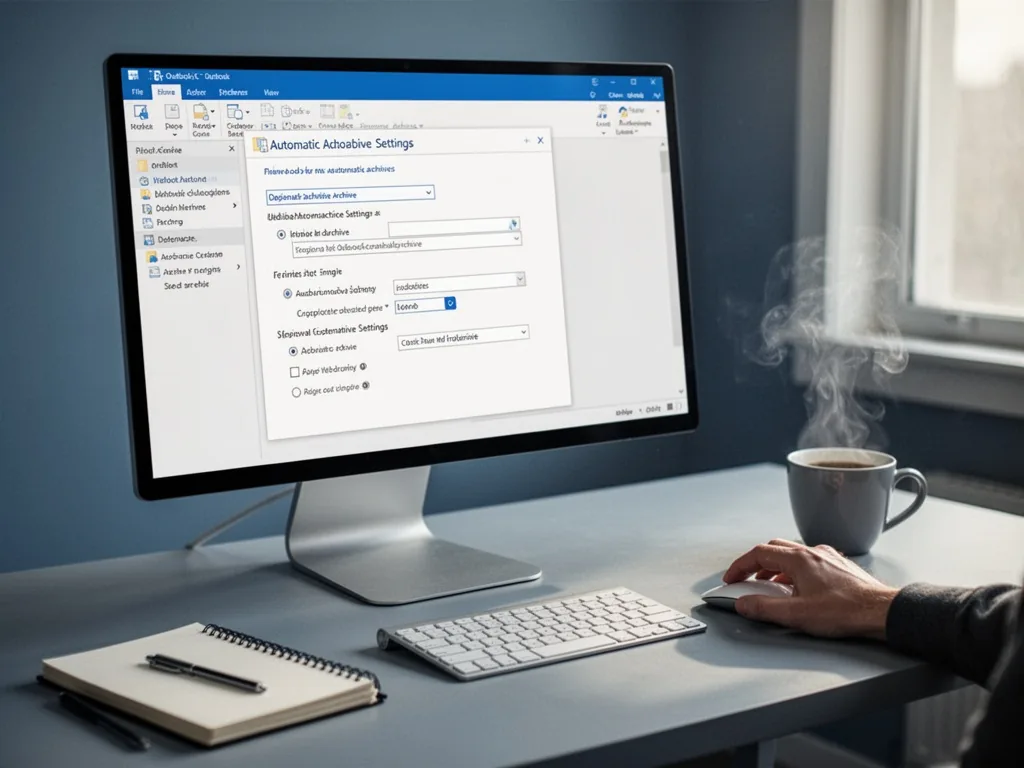
L’archivage automatique est désactivé par défaut sur les profils récents, mais il reste l’option la plus confortable pour les boîtes qui reçoivent des centaines de messages par semaine. Le principe: à intervalles réguliers, Outlook scanne tous vos dossiers et déplace les éléments plus anciens qu’un certain âge vers un fichier PST dédié.
Pour l’activer, direction Fichier > Options > Options avancées > Paramètres d'archivage automatique. Dans cette fenêtre, vous allez cocher « Archiver automatiquement tous les », puis choisir la fréquence (14 jours, par exemple). Juste en dessous, les cases à cocher déterminent si Outlook doit vous demander confirmation avant de lancer le traitement et, surtout, s’il doit supprimer les éléments expirés (cette dernière option concerne surtout les dossiers de messagerie avec des dates de péremption, ne la cochez pas sans besoin précis).
Ce paramétrage global fixe les valeurs par défaut. Mais l’essentiel du comportement se règle dossier par dossier. Faites un clic droit sur n’importe quel dossier (par exemple « Boîte de réception » ou un dossier créé par vos soins), Propriétés > onglet Archivage automatique. Vous pouvez alors choisir d’utiliser les paramètres globaux ou d’appliquer des règles spécifiques à ce dossier. C’est là que beaucoup d’utilisateurs trébuchent: Outlook n’archive jamais automatiquement les dossiers système (boîte de réception, calendrier, tâches, contacts, éléments envoyés) à moins que vous n’ayez explicitement coché « Archiver ce dossier en utilisant ces paramètres » dans leurs propriétés. Sans cette coche, vos mails reçus restent indéfiniment dans la boîte, quelle que soit la fréquence programmée au niveau global.
Choisir l’ancienneté et l’emplacement du fichier d’archives
Toujours dans les propriétés du dossier, vous définissez l’âge au-delà duquel un élément est déplacé (par exemple 6 mois). Vous indiquez aussi le chemin du fichier PST de destination. Par défaut, Outlook pointe vers C:\Users\VotreNom\Documents\Fichiers Outlook\archive.pst, mais vous pouvez le stocker sur un disque externe ou un dossier synchronisé (OneDrive, par exemple) pour le sauvegarder. Un PST posé sur un lecteur réseau non fiable en écriture finit corrompu.
Appliquer à tous les dossiers ou personnaliser
Une stratégie courante consiste à fixer une règle générique pour l’ensemble des dossiers (archiver après 6 mois vers un PST unique), puis à affiner les dossiers sensibles: garder 12 mois pour les contrats, ne jamais archiver les modèles, etc. Un test sur un dossier peu critique confirme que les dates d’archivage suivent la date de réception et non la date de dernière modification (le comportement par défaut).
Archiver manuellement: le geste ponctuel pour garder le contrôle
L’archivage automatique est un couteau suisse, mais il ne convient pas à tout le monde. Si vous préférez un nettoyage ciblé en fin de trimestre, le mode manuel vous donne la main.
La méthode la plus rapide est le bouton « Archiver » présent dans le ruban (Fichier > Outils de nettoyage > Archiver). Une boîte de dialogue s’ouvre, calquée sur la fenêtre d’archivage automatique, à ceci près que vous lancez le traitement immédiatement. Vous sélectionnez un dossier, une date d’ancienneté et un PST de destination, puis vous validez. Outlook déplace tous les éléments éligibles en quelques secondes.
Pour un message isolé, le bouton « Archiver » du groupe « Supprimer » dans l’onglet Accueil fait le travail. Par défaut, il envoie le message dans un dossier « Archive » situé soit dans votre boîte Exchange (si votre administrateur a activé l’archivage en ligne), soit dans un PST local. Ce comportement se modifie dans Fichier > Options > Avancées > Paramètres d'archivage automatique en changeant le dossier cible du bouton Archiver.
Archiver un dossier complet en une fois
Sélectionnez le dossier, puis déclenchez l’archivage manuel. Outlook vous propose de récupérer le dossier avec tous ses sous-dossiers. C’est idéal pour un projet terminé ou un ancien client dont vous voulez conserver l’intégralité des échanges dans un PST dédié. Ainsi, vos archives sont déjà organisées, et vous n’aurez pas à fouiller un fichier monolithique de 20 Go le jour où le comptable vous demande ce justificatif.
Les fichiers PST, clé de voûte de vos archives
Un fichier PST (Personal Storage Table) est un conteneur local qui stocke messages, contacts, calendriers et tâches. Il peut atteindre jusqu’à 50 Go sur les Outlook récents, et se comporte comme un dossier supplémentaire dans votre arborescence. La maîtrise de ce format change radicalement votre manière de gérer les anciens mails.
L’intérêt principal est la portabilité et la sauvegarde. Vous pouvez déplacer un PST sur une clé USB et l’ouvrir sur un autre poste sans reconstituer le compte de messagerie. Pour ajouter un PST existant, passez par Fichier > Ouverture et exportation > Ouvrir un fichier de données Outlook. Le fichier apparaît alors dans le volet de navigation, au même niveau que votre boîte aux lettres.
Créer un PST à la volée et exporter des données
Plutôt que d’attendre l’archivage automatique, vous pouvez créer un PST vierge (Fichier > Nouveaux éléments > Autres éléments > Fichier de données Outlook) et glisser manuellement des messages dedans. Cette approche est précieuse quand vous devez extraire rapidement une arborescence de dossiers pour un audit ou une passation. L’exportation complète (Fichier > Ouverture et exportation > Importer/Exporter > Exporter vers un fichier.pst) vous permet de sauvegarder l’intégralité d’un compte, sous-dossiers inclus, en un seul fichier. C’est la méthode que nous recommandons avant toute migration de poste ou suppression de compte: un PST complet reste lisible des années plus tard, même sans licences Office 365 actives.
Un point de vigilance néanmoins: un PST corrompu ne prévient pas toujours. Outlook peut afficher « Le fichier.pst n’est pas un fichier de dossiers personnels » et refuser de l’ouvrir. Le meilleur rempart reste une copie de secours régulière et le lancement ponctuel de l’outil de réparation SCANPST.exe, fourni avec Office.
Accéder aux archives sur mobile: le casse-tête des PST
« J’ai archivé mes mails, pourquoi je ne les vois pas sur mon téléphone? ». Parce que les fichiers PST sont stockés localement, et l’application Outlook sur Android ou iOS dialogue avec le serveur de messagerie, pas avec le disque dur de votre poste. En POP ou IMAP simple, les archives restent invisibles sur le mobile.
Deux issues. En entreprise, l’archivage en ligne Exchange (Online Archive) héberge les archives sur le serveur Microsoft, accessibles dans un dossier « Archive » de l’app mobile. Pour un compte grand public, il reste l’export des PST vers un dossier synchronisé (OneDrive, Dropbox, Google Drive) et une lecture manuelle via une application capable de les ouvrir. Bricolé, mais ça dépanne le jour où vous cherchez un ancien devis en déplacement.
Dépannage: quand l’archivage automatique ne suit pas
Même avec les paramètres corrects, l’archivage automatique peut rester muet. La cause la plus fréquente est un paramètre global non enregistré: la case « Archiver automatiquement tous les » décochée, ou la fréquence réglée sur « jamais ». Vient ensuite le cas d’un dossier qui porte une règle spécifique annulant l’héritage (une case « Ne pas archiver ce dossier »). Dernier point, le plus contre-intuitif: Outlook doit tourner pour que le traitement se déclenche. Ce n’est pas une tâche planifiée système qui s’exécute en arrière-plan.
Un autre piège: le dossier cible du PST a été déplacé ou renommé. Dans Fichier > Ouverture et exportation > Paramètres de fichiers de données Outlook, un PST d’archive démonté saute aux yeux. S’il manque, Outlook ne peut plus écrire, parfois sans générer la moindre erreur visible.
Si le problème persiste, une réinitialisation via le Registre Windows force Outlook à réévaluer les règles d’archivage, à condition de sauvegarder le profil avant d’y toucher.
Une stratégie de nettoyage qui ne sacrifie rien
Une fois le fichier PST en place, vous y lancez des recherches aussi rapides que dans votre boîte principale, exportez des sous-ensembles pour un collègue ou rouvrez des pièces jointes sans solliciter le serveur. Combiné à un vidage de corbeille programmé, l’archivage épargne les ralentissements sournois d’une boîte de 50 000 messages. Comme pour un script Python dont on nettoie les variables inutilisées, optimiser sa boîte mail passe par un tri rigoureux des anciens messages. Et si votre client Outlook peine encore à l’ouverture, c’est peut-être qu’une interface trop lourde l’étouffe au même titre qu’une UI Material Design mal optimisée plombe le LCP d’un site.
Questions fréquentes
Quelle est la différence entre archiver et supprimer un mail dans Outlook?
Supprimer un mail l’envoie dans la corbeille, puis il est définitivement effacé. Archiver le retire de la boîte de réception et le stocke dans un fichier PST indépendant, sans le détruire. Le quota serveur est libéré dans les deux cas, mais l’archive conserve l’historique et les pièces jointes, ce que la suppression ne permet pas.
Où voir les mails archivés sur mon téléphone?
Si votre organisation utilise Exchange avec l’archive en ligne, l’application mobile Outlook affiche un dossier « Archive » dans le menu des dossiers. Pour les comptes POP/IMAP, les PST locaux ne sont pas synchronisés. Il vous faut soit basculer vers Exchange, soit consulter le PST manuellement via un lecteur de fichiers PST sur mobile, ce qui reste une solution de contournement imparfaite.
Comment libérer de l’espace avec l’archivage sans perdre mes anciens messages?
Activez l’archivage automatique avec un seuil de 6 mois et un dossier PST dédié sauvegardé sur un disque fiable. Avant la première exécution, créez un export complet de votre boîte en PST via Fichier > Ouverture et exportation > Importer/Exporter pour disposer d’une copie de sécurité, puis lancez l’archivage. Vous récupérez ainsi l’espace serveur tout en gardant deux copies locales des anciens mails.
Votre recommandation sur archiver ses mails outlook sans perdre le fil
Trois questions pour optimiser l'entretien et le matériel de votre bassin.
Merci, voici notre conseil personnalisé sur archiver ses mails outlook sans perdre le fil.
D'après vos réponses, le mieux est de reprendre l'article ci-dessus en focalisant sur les passages qui parlent de votre situation : c'est là que se trouvent les recommandations les plus concrètes pour vous. Bonne lecture !


